
ホンダ純正ドライブレコーダーの映像は、スマートフォン連動に対応した機種なら専用アプリとWi-Fi接続を使って車内で確認できます。
ただし、ホンダ純正品ならすべて同じアプリを使うわけではなく、ドライブレコーダーの型番によって「DR Viewer S」「withDR」「withDR 2」など対応アプリが異なります。
また、iPhoneとAndroidでは接続の流れに違いがあり、停車状態やGPS受信、位置情報の権限なども接続可否に影響します。
ここでは、ホンダのドライブレコーダーをスマホで再生する方法を機種の確認から映像再生まで順番に整理し、接続できない場合の対処や映像を保存するときの注意点まで紹介します。
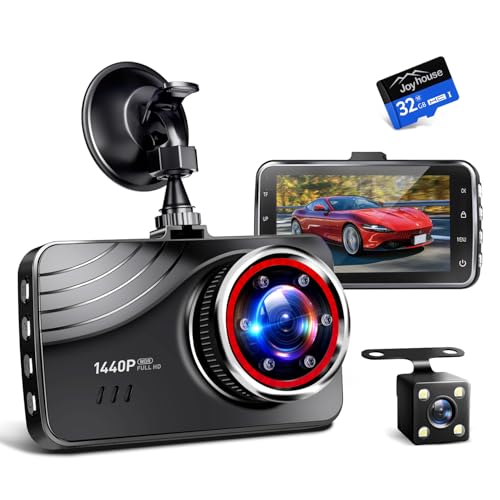
170度広角で安心の前後録画が実現
 ポチップ
ポチップ
ホンダのドライブレコーダーをスマホで再生する方法6ステップ
スマホ再生に対応したホンダ純正ドライブレコーダーなら、基本的には型番確認、アプリ準備、車両と本体の起動、Wi-Fi接続、アプリ接続、録画ファイル選択という流れで映像を確認できます。
最初に機種とアプリの組み合わせを間違えないことが、スムーズに再生するための重要なポイントです。
1.ドライブレコーダーの型番を確認する
まず、装着されているホンダ純正ドライブレコーダーの型番を確認します。
スマートフォン連動に対応する代表例にはDRH-229ND、DRH-229SD、DRH-254SF、DRH-224SD、DRH-204VD、DRH-204WD、DRH-264NDなどがありますが、型番によって使用するアプリや操作方法が変わります。
取扱説明書、購入時の用品明細、本体表記などを確認し、型番が分からないままアプリを選ばないようにしましょう。
| 主な型番 | スマホ用アプリ |
|---|---|
| DRH-229ND・DRH-229SD | DR Viewer S |
| DRH-254SF・DRH-224SD | withDR |
| DRH-204VD・DRH-204WD | withDR |
| DRH-264ND | withDR 2 |
2.対応する専用アプリを入れる
型番が確認できたら、iPhoneはApp Store、AndroidはGoogle Playから対応する専用ビューアーアプリをインストールします。
名称が似ていても別のアプリでは接続できないため、取扱説明書やHonda Accessの案内と照合して選ぶことが大切です。
以前からアプリを使っている場合も、接続トラブルを避けるため最新バージョンへ更新してから試すとよいでしょう。
3.車両を安全な場所に停車させる
従来のDRH-229NDなどでは、停車した状態で車両のエンジンスイッチまたはPOWERスイッチをONにし、ドライブレコーダーを起動して接続します。
Hondaの案内では対象機種について走行中にWi-Fi接続できず、接続後に走行すると切断される仕様が示されているため、映像確認は安全な駐車場所で行うのが基本です。
なお、DRH-264NDでは走行中もWi-Fi接続自体は可能とされていますが、走行中は映像やファイルリストを表示できないため、実際の映像確認は停車時に行いましょう。
4.スマホとドラレコをWi-Fi接続する
ドライブレコーダーが起動したらスマートフォンのWi-Fiを有効にし、ドライブレコーダーのSSIDへ接続します。
初回接続ではパスワードが必要になる機種があり、DRH-204VD/WD、DRH-224SD、DRH-229ND/SD、DRH-254SFの初期パスワードは取扱説明書の裏表紙左下に貼られたシールで確認できます。
Androidでは機種によってスマートフォン本体のWi-Fi設定から直接選ぶのではなく、専用アプリ側からドライブレコーダーを選択する手順が案内されているため、型番ごとの手順を優先してください。
- スマホのWi-FiをONにする
- 対象ドラレコのSSIDを選ぶ
- 初回はパスワードを入力する
- 必要な位置情報などの権限を許可する
5.専用アプリからドライブレコーダーへ接続する
Wi-Fiの準備ができたら、対応する専用アプリを起動してドライブレコーダーとの接続を完了させます。
DR Viewer Sでは接続処理後に保存フォルダが表示され、withDRでは接続後に「ドライブレコーダー内」のタブから常時録画やイベント記録などへ進めます。
アプリ接続中は録画が停止する機種があるため、映像確認が終わったら接続を終了し、通常の録画状態へ戻ったことも確認しましょう。
6.見たい録画映像を選んで再生する
接続が完了したら、常時録画、イベント記録、静止画などの分類から確認したいデータを選び、対象ファイルをタップして再生します。
事故やトラブルの映像を探す場合は、おおよその発生時刻を確認しておくと多数の常時録画ファイルから目的の映像を見つけやすくなります。
重要な映像は上書きされる可能性を考え、確認だけで終わらせず、必要に応じてスマートフォンやパソコンへ保存しておくと安心です。
機種ごとの専用アプリを間違えないためのポイント
ホンダ純正ドライブレコーダーのスマホ再生で迷いやすいのが、車種名ではなくドライブレコーダーの型番によってアプリが決まる点です。
同じホンダ車でも装着時期や選択した純正用品によって機種が異なるため、自分の車種だけを手掛かりにアプリを決めるのは避けましょう。
DR Viewer Sを使う機種
DRH-229NDとDRH-229SDでは、スマートフォン用ビューアーアプリ「DR Viewer S」を利用します。
iPhoneでは端末の設定画面からドライブレコーダーのWi-Fiへ接続した後にDR Viewer Sを起動し、Androidではアプリを起動して表示されたSSIDを選択する流れがHonda公式で案内されています。
同じアプリ名でも対応OSや端末条件があるため、インストール前に利用中のスマートフォンが対応しているか確認しておくと確実です。
- 対象例:DRH-229ND
- 対象例:DRH-229SD
- アプリ:DR Viewer S
- 接続:Wi-Fi
withDRを使う機種
DRH-254SF、DRH-224SD、DRH-204VD、DRH-204WDでは「withDR」を使って録画映像を確認できます。
接続後はアプリ内の「ドライブレコーダー内」から常時録画、イベント記録、静止画を選択して再生する流れです。
前後カメラ構成などによってSSIDの表示も変わることがあるため、複数の候補が表示されたときは接続したいカメラを確認して選びます。
withDR 2を使う新しい機種
DRH-264NDはスマートフォン連動に対応し、専用アプリとして「withDR 2」が案内されています。
録画した動画の再生だけでなく、スマートフォンから本機の設定変更も行えるため、映像確認以外にも利用できます。
旧型向けのwithDRとは名称が異なるので、アプリ検索時は「2」の有無まで確認しましょう。
| 確認項目 | ポイント |
|---|---|
| 型番 | 車種名ではなくドラレコ本体で確認 |
| アプリ | 型番に対応するものを選択 |
| OS | iPhone・Androidの対応条件を確認 |
| 更新 | 最新版を利用 |
iPhoneでホンダのドラレコ映像を見るときの注意点
iPhoneではドライブレコーダーが作るWi-Fiネットワークへ接続してから専用アプリを利用する機種があり、家庭のWi-Fiへつなぐ感覚とは少し異なります。
「インターネット未接続」という表示やワイヤレスApple CarPlayの自動接続を理解しておくと、故障と勘違いせず対処しやすくなります。
インターネット未接続でも慌てない
iPhoneでドライブレコーダーのSSIDへ接続すると、「インターネット未接続」と表示されることがあります。
Honda公式はDRH-229ND/SDなどの接続手順で、この表示はiOSの仕様によるもので正常動作だと案内しています。
ドラレコとのWi-Fiはインターネットを見るためではなく、スマホとドライブレコーダーを直接通信させるための接続なので、そのまま専用アプリへ進みましょう。
- Wi-Fiのチェック表示を確認
- 「インターネット未接続」でも正常な場合あり
- 接続後に専用アプリを起動
- ローカルネットワーク権限を許可
ワイヤレスCarPlayを一時的に切る
ワイヤレスApple CarPlayを使用している車両では、iPhoneがドライブレコーダーではなくCarPlay側へ自動的に接続し直し、ドラレコとのWi-Fiが切れることがあります。
Hondaは対象機種で録画映像を再生するとき、先にナビゲーション側でワイヤレスCarPlayを無効にしてからドライブレコーダーへ接続するよう案内しています。
一度つながってすぐ切れる場合は、ドラレコの故障を疑う前にCarPlayの接続状態を確認してください。
必要なアクセス権限を許可する
初回起動時には、位置情報やローカルネットワーク上の機器へのアクセスなど、アプリ動作に必要な許可を求められる場合があります。
必要な権限を拒否するとドライブレコーダーを検出できないことがあるため、Hondaの案内に沿って必要な項目を許可します。
以前に拒否してしまった場合は、iPhoneの設定から対象アプリの権限を見直してから再接続を試しましょう。
| 症状 | 確認すること |
|---|---|
| ネット未接続と出る | 正常表示の可能性あり |
| 接続がすぐ戻る | ワイヤレスCarPlay |
| 機器を検出しない | ローカルネットワーク権限 |
| アプリが動かない | アプリ更新・対応OS |
Androidでホンダのドラレコ映像を見るときの注意点
Androidでは専用アプリからドライブレコーダーを選択する方式や、位置情報を有効にする必要がある機種があります。
端末のWi-Fi設定だけで接続を完了させようとすると正しく連携できないケースもあるため、Hondaが型番ごとに示す手順を優先することが重要です。
位置情報を有効にする
Hondaのサポートでは、Android端末で位置情報がONになっていない場合、スマートフォン用ビューアーアプリを利用できない機種があると案内されています。
アプリ起動時に位置情報へのアクセス許可が表示されたら、接続に必要な権限として許可して進めます。
SSIDが表示されない場合は、Wi-FiだけでなくAndroid本体の位置情報設定とアプリ権限の両方を確認しましょう。
- 端末の位置情報をON
- アプリの位置情報権限を許可
- Wi-FiをON
- アプリを最新版へ更新
アプリ側からSSIDを選ぶ
Androidでは対象機種によって、スマートフォン本体のWi-Fi設定画面から直接ドラレコへ接続するのではなく、withDRなどのアプリ画面から対象SSIDを選択する手順が指定されています。
過去にAndroidのWi-Fi設定から直接SSIDへ接続してうまく動かなかった場合は、そのSSID設定を一度削除し、アプリを起動して接続し直す方法が案内されています。
接続方法は機種によって異なるため、iPhone用の手順をそのままAndroidへ当てはめないようにしてください。
ほかのWi-Fiとの自動接続を確認する
スマートフォンが車載Wi-Fiや別のアクセスポイントへ自動接続すると、ドライブレコーダーとの通信が成立しないことがあります。
Hondaのサポートでも、ほかの機器のWi-Fiへ接続している場合は切断し、Wi-Fiを一度OFFからONへ切り替えて再接続する方法が案内されています。
複数のSSIDが見える環境では、ドライブレコーダーの取扱説明書に記載されたSSIDと一致しているか確認しましょう。
| 確認箇所 | 対処 |
|---|---|
| 位置情報 | ONにする |
| アプリ権限 | 必要な権限を許可 |
| 接続先 | ドラレコのSSIDを選択 |
| 別Wi-Fi | いったん切断 |
スマホとドライブレコーダーが接続できないときの対処
アプリを正しく選んでも接続できない場合は、パスワードだけでなくGPS、停車状態、SDカード、電源など複数の条件を順番に確認する必要があります。
Honda公式が挙げている原因を一つずつ切り分ければ、むやみにアプリを入れ直すより効率よく原因を特定できます。
GPSを受信できる場所へ移動する
DRH-254SF、DRH-229ND/SD、DRH-224SD、DRH-204VD/WDでは、スマートフォンアプリと接続できない原因としてGPSが受信状態になっていないことが挙げられています。
特に地下駐車場、立体駐車場、高架下、ビル街やドライブレコーダーの電源を入れた直後はGPSを受信しにくいとHondaが案内しています。
安全に移動できる場合は上空が開けた場所へ車を移し、停車して少し待ってから接続を試すと改善する可能性があります。
- 地下駐車場を避ける
- 立体駐車場を避ける
- 高架下を避ける
- 電源ON直後は少し待つ
SDカードや録画状態を確認する
対応機種では、ドライブレコーダーにSDカードが挿入されていないことや、常時録画以外の処理を行っていることが接続できない原因になる場合があります。
本体がデータ処理中の場合は、処理が終わるまでしばらく待ってから再接続するよう案内されている機種もあります。
SDカード関連のエラー音声や警告が出ているときは、スマホ接続より先にカードの挿入状態や本体のエラーを確認してください。
パスワードと電源を見直す
初回接続用パスワードの入力ミスでは、大文字と小文字の違いも含めて正確に入力する必要があります。
対象機種の初期パスワードは取扱説明書の裏表紙にあるシールで確認でき、説明書を紛失した場合はHonda販売店への問い合わせが案内されています。
それでも接続できない場合は、ドライブレコーダー本体の電源が入っているか、別のスマートフォンがすでに接続していないかも確認しましょう。
| 接続できない主な原因 | 対処の目安 |
|---|---|
| GPS未受信 | 屋外の開けた場所で待つ |
| 停車判定されない | 安全な場所へ完全に停車 |
| SDカード未挿入 | 指定カードを確認 |
| パスワード違い | 説明書の記載を確認 |
| 本体処理中 | 少し待って再接続 |
| 別端末が接続中 | 別端末を切断 |
スマホ再生した映像を残すときに知っておきたいこと
スマホで映像を再生できても、重要な録画を長期間残したい場合は「見られたから大丈夫」と考えず、保存方法まで確認しておく必要があります。
ドライブレコーダーはSDカードの容量がいっぱいになると古い常時録画から上書きする仕組みが一般的なので、事故やトラブルの映像は早めに保全しましょう。
必要な映像は早めに保存する
ホンダ純正ドライブレコーダーの製品案内では、microSDカードの記憶容量がいっぱいになると古い動画から消して新しい動画を記録する上書き型の機種があります。
接触事故、あおり運転、駐車中のトラブルなど後から証拠として確認する可能性がある映像は、発生後できるだけ早く別の場所へ保存するのが安全です。
イベント記録で保護される映像も保存件数には上限がある機種があるため、重要データを無期限に本体へ残せるとは考えないようにしましょう。
- 重要映像は早めに保全
- 常時録画は上書きに注意
- イベント記録にも上限あり
- 必要ならパソコンにも保存
スマホ保存とSDカード保存を使い分ける
その場で映像を見せたい場合はスマートフォンへの保存が便利ですが、元データを確実に保管したい場合はmicroSDカードからパソコンなどへコピーする方法も検討できます。
Hondaの製品案内でも、記録した動画や静止画を残したい場合はmicroSDカードを抜いてパソコンなどに保存するよう注意書きがある機種があります。
事故映像など重要性が高いデータでは、スマートフォンだけに置かず、別の媒体にも複製しておくと端末故障や誤削除への備えになります。
再生中は録画停止に注意する
スマートフォンアプリからドライブレコーダーへ接続すると、機種によっては通信中に録画が停止します。
映像を長時間確認したままにすると、その間の状況を録画できない可能性があるため、必要な確認が終わったらアプリとの接続を終了しましょう。
特に出発直前に映像を見る場合は、再生終了後に通常録画へ戻っていることを確認してから走行することが大切です。
| 目的 | 向いている方法 |
|---|---|
| その場で確認 | スマホアプリで再生 |
| 家族などへ見せる | スマホへ保存 |
| 重要映像を保全 | パソコン等へ複製 |
| 走行を再開 | 録画再開を確認 |
型番と接続条件を確認すればスマホ再生は難しくない
ホンダ純正ドライブレコーダーの映像をスマホで再生するときは、最初に本体型番を確認し、その型番に対応するDR Viewer S、withDR、withDR 2などの専用アプリを選ぶことが出発点です。
そのうえで安全な場所に停車し、ドライブレコーダーを起動してWi-Fi接続を行い、アプリ内から常時録画やイベント記録など目的のファイルを選べば映像を確認できます。
接続できない場合は、位置情報、GPS受信、停車状態、SDカード、電源、パスワード、別のWi-FiやワイヤレスCarPlayとの接続を順番に見直すと原因を絞り込みやすくなります。
事故などの重要映像は上書きされる前にスマートフォンやパソコンへ保存し、確認終了後はドライブレコーダーが通常の録画状態へ戻っていることも忘れず確認しましょう。
170度広角で安心の前後録画が実現
ポチップ