
ドライブレコーダーに「衝撃を検知しました」と表示されても、どこを見れば衝撃時の映像を確認できるのか迷うことがあります。
多くの機種では、一定以上の衝撃をGセンサーが検知すると、通常録画とは別にイベント録画として前後の映像を保存します。
まず通知された時刻を確認し、本体のイベント記録、スマホアプリ、パソコン用ビューアなど、機種が対応する再生方法から映像を探すのが基本です。
ただし、段差や急ブレーキ、ドアの開閉などでも衝撃として判定される場合があるため、通知が出たことだけで接触事故と判断することはできません。
ここでは、衝撃検知後の確認方法から映像が見つからない場合の対処、必要な録画を消さないための保存方法まで順番に整理します。
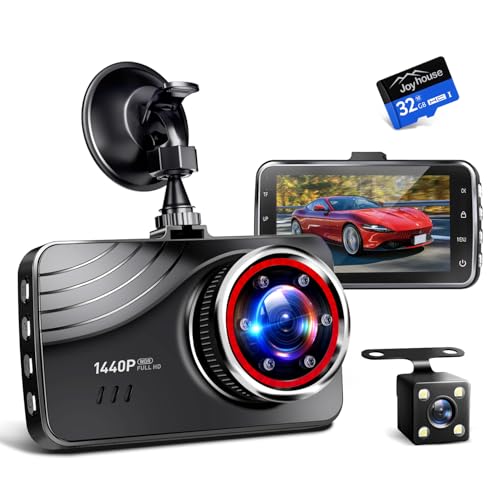
170度広角で安心の前後録画が実現
 ポチップ
ドライブレコーダーで衝撃を検知したときの確認方法7つ
衝撃検知の通知が出たら、最初に「いつ検知したか」を確認し、その時刻に対応するイベント映像を探します。
確認手段は機種によって異なりますが、本体、スマホ、パソコン、microSDカードのいずれかで再生できる製品が一般的です。
重要な映像の可能性がある場合は、確認作業と同時に上書きを防ぐことも意識してください。
1.通知時刻を確認する
最初に、画面やアプリに表示された衝撃検知の日時を控えてください。
録画ファイルが大量にある場合でも、時刻が分かれば対象映像を絞り込みやすくなります。
駐車中の通知なら、車を最後に離れた時刻と戻った時刻も合わせて整理すると、確認すべき範囲をさらに狭められます。
2.イベント録画を開く
本体モニターで再生できる機種なら、再生メニューから「イベント」「イベント記録」「Gセンサー」「衝撃録画」などの項目を探します。
ユピテルの複数機種では、Gセンサーが衝撃を検知すると事故前後の一定時間を専用フォルダへ保存する仕様が案内されています。
名称はメーカーや型番で違うため、「通常録画」だけでなくイベント系の保存先を確認することが大切です。
3.衝撃の前後を再生する
対象ファイルを見つけたら、衝撃が起きた瞬間だけではなく、その前後を続けて再生してください。
接触した車両が映像の少し前から接近していたり、衝撃後にナンバープレートや人物が映ったりする可能性があります。
前後カメラ対応機では、フロント映像だけで判断せずリア側も同じ時刻で確認しましょう。
4.スマホアプリで見る
Wi-Fiや通信機能に対応したモデルでは、専用アプリから録画一覧を開いて確認できる場合があります。
JVCケンウッドのconnectDRでは、駐車録画のイベント発生通知からアプリを起動し、ファイルリストを表示して映像を確認する手順が案内されています。
過去の映像についても、対応するドライブレコーダーを選び、再生するイベントを指定する方式です。
5.パソコンで詳しく見る
小さな本体画面では相手車両の特徴や細部が見づらいため、重要な映像はパソコンでの確認が向いています。
専用ビューアに対応する機種では、映像だけでなく日時、位置、速度、Gセンサーの変化などを表示できる場合があります。
ただし、専用ソフトの対応OSや必要なファイル構成は製品ごとに異なるため、取扱説明書に従ってください。
6.microSDカードを直接確認する
本体やアプリで対象映像が見つからない場合は、録画を停止してからmicroSDカードを取り出し、パソコンでフォルダを確認する方法があります。
JVCケンウッドの一部機種では、イベント記録がmicroSDカード内の「Event」フォルダに保存されると案内されています。
フォルダ名は製品によって異なるため、分からない場合は型番の取扱説明書で「イベント記録」「ファイル構成」「保存先」を確認しましょう。
7.必要な映像を別保存する
事故や当て逃げの可能性がある映像を見つけたら、再生して終わりにせず、パソコンなど別の場所へコピーして保管してください。
機種や設定によってはイベント記録も容量上限に達すると古いファイルから上書きされるため、長期間そのままにするのは安全ではありません。
- 元の動画ファイルをコピーする
- 前後の関連ファイルも残す
- 日時が分かる状態で保管する
- 元のmicroSDカードも不用意に初期化しない
| 確認手段 | 向いている場面 | ポイント |
|---|---|---|
| 本体モニター | その場で確認 | イベント一覧を探す |
| スマホアプリ | 手軽に確認 | 対応機種のみ |
| パソコン | 細部を確認 | 専用ビューアも活用 |
| microSD | ファイルを直接確認 | 録画停止後に取り出す |
衝撃検知の映像が見つからないときは何を確認する?
通知があったのにイベント映像が見つからない場合は、故障と決めつける前に保存先、録画設定、microSDカードの状態を順番に確認します。
同じ「衝撃検知」でも、走行中と駐車中で保存方法が変わる製品があり、駐車監視には別売り電源が必要なモデルもあります。
まず取扱説明書で、自分の型番がどの条件でイベント記録を行うのかを確認してください。
保存先を探し直す
衝撃映像は通常録画一覧ではなく、イベント専用の一覧やフォルダへ移動している場合があります。
「Event」「Emergency」「G-sensor」「Parking」など、通常録画とは異なる分類がないか確認しましょう。
前後2カメラでは同時刻のファイルが複数作られることもあるため、ファイル名だけでなく再生時刻も手掛かりになります。
- イベント記録
- Gセンサー記録
- 駐車記録
- 緊急録画
- 手動録画
駐車監視の設定を見る
駐車中の衝撃を確認したい場合は、そもそも駐車監視が有効だったかを確認する必要があります。
エンジン停止と同時に本体への電源供給が止まる構成では、通常の走行録画は終了し、駐車中の衝撃を記録できない場合があります。
常時電源コードや専用バッテリーが必要な機種もあるため、車両への取り付け方法まで含めて確認してください。
| 状態 | 考えられる確認点 |
|---|---|
| 走行中の映像がない | 録画停止・SD異常 |
| 駐車中だけ映像がない | 駐車監視設定・電源 |
| 通知だけ残っている | 保存先・上書き設定 |
| 一部時間だけ欠ける | ファイル分割・カード状態 |
microSDカードの状態を見る
microSDカードの劣化、容量不足、接触不良、ファイル破損などがあると、録画が正常に残らないことがあります。
本体にカードエラーやフォーマット要求が表示されている場合は、重要映像の有無を確認する前に安易な初期化をしないでください。
必要なデータを退避できた後は、メーカー指定の方法でフォーマットし、対応容量や推奨カードも見直すと安心です。
衝撃を検知しても事故とは限らない?
Gセンサーは車体に加わった加速度を検知する仕組みなので、衝撃通知が必ず接触事故を意味するわけではありません。
道路状況や車両、取り付け位置、感度設定によっては、日常的な振動をイベントとして記録することがあります。
通知後は車体の傷と映像を照合し、何がセンサーを反応させたのかを判断しましょう。
段差で反応する
大きな段差、道路の継ぎ目、荒れた路面などを通過したときは、車体に瞬間的な振動が加わります。
走行中に通知が出たものの映像に接触相手がいない場合は、通知直前の路面状況も見てください。
同じ場所で頻繁に記録されるなら、事故ではなく路面からの入力である可能性を考えられます。
- 道路の大きな段差
- 深いくぼみ
- 急な乗り上げ
- 強い急ブレーキ
- 大きな車体振動
ドア開閉で反応する
車種やセンサー感度によっては、ドアやバックドアを強く閉めた振動が衝撃として記録される場合があります。
駐車直後や乗車直前の時刻にイベントが集中しているなら、自分や同乗者の操作による振動も候補です。
映像に不審な車両や人物がなく、通知時刻がドア操作と一致するかを確認しましょう。
感度設定が高い
衝撃検知の感度を高く設定すると、小さな振動でもイベント記録が増えやすくなります。
反対に感度を下げすぎると、残したい衝撃を検知しにくくなる可能性があるため、単純に最低感度へ変更するのはおすすめできません。
メーカーの初期値を基準に、誤検知の頻度を見ながら車両に合わせて調整してください。
| 状況 | 映像で見る点 | 対応 |
|---|---|---|
| 段差通過 | 路面と車体の揺れ | 頻発時は感度確認 |
| ドア操作 | 乗降時刻との一致 | 操作状況を照合 |
| 接触の疑い | 相手・傷・音 | 映像を別保存 |
駐車中の衝撃通知では何を見れば当て逃げを判断しやすい?
駐車中の通知では、衝撃の瞬間だけを見ても相手や状況が分からないことがあります。
前後の映像、音声、車体の揺れ、周囲の車両や人物を時系列で追うと、接触の有無を判断しやすくなります。
車体に新しい傷がある場合は、映像と傷の位置が矛盾しないかも確認してください。
衝撃前から確認する
イベント映像の冒頭から再生し、衝撃が発生する前に近づいてくる車両や自転車、人物がいないか確認します。
隣の車が出入りする場面では、ドアの開閉や切り返しの動きも重要な手掛かりです。
対象車両が画面外へ移動する場合は、リアカメラや通常録画の直前ファイルも続けて確認してください。
- 接近した車両
- 隣車のドア
- 歩行者や自転車
- 衝撃直前の車体の動き
- 前後カメラの同時刻映像
音と揺れを照合する
接触部分がカメラの死角でも、録音された音や映像全体の揺れから衝撃のタイミングを絞れる場合があります。
ただし、音だけでは接触事故と断定できないため、周囲の動きや車体の傷と合わせて判断する必要があります。
音声記録をオフにしていた場合は、映像の揺れや周囲の反応をより丁寧に確認しましょう。
傷と映像を照らし合わせる
通知後に傷を見つけたら、傷の高さ、位置、方向と映像内の相手の動きを照らし合わせます。
ナンバーが鮮明に映っていなくても、車種、色、形状、ステッカーなどが状況確認の手掛かりになる場合があります。
当て逃げが疑われる場合は、必要な映像を確保したうえで警察へ相談し、自己判断で相手へ直接対応することは避けましょう。
| 確認対象 | 見るポイント |
|---|---|
| 映像 | 接近・接触・離脱 |
| 音声 | 衝撃音の時刻 |
| 車体 | 新しい傷の位置 |
| 周囲 | 相手の特徴・移動方向 |
衝撃映像を消さずに残すにはどうすればよい?
重要なイベント映像は、ドライブレコーダー内に残っているから安全とは限りません。
録画方式や上書き設定によっては、保存領域がいっぱいになると古いイベント記録が削除される製品があります。
証拠として残したい映像は、できるだけ早く別媒体へコピーし、元データも保全してください。
上書きを止める
事故直後など映像の保全を優先したい場合は、安全な場所に停車したうえで録画を停止し、取扱説明書に従ってmicroSDカードを取り外します。
JVCケンウッドの一部機種の取扱説明書でも、イベント記録を保存しておきたい場合は上書きを避けるためmicroSDカードを早めに抜くよう案内されています。
電源が入ったまま無理にカードを抜くとデータ破損につながるおそれがあるため、必ず機種の正しい手順を守ってください。
- 安全な場所に停車する
- 録画を停止する
- 正しい手順でカードを抜く
- 重要ファイルをコピーする
- コピー後も元データを保管する
元ファイルをコピーする
スマートフォンで画面を撮影するだけではなく、可能であれば録画された動画ファイル自体をパソコンや別のストレージへコピーしてください。
衝撃の瞬間だけを切り抜く前に、前後のファイルを含むオリジナルデータを残しておくと、状況の連続性を確認しやすくなります。
コピーしたファイルは不用意に編集せず、確認用の複製を別に作ると管理しやすくなります。
上書き設定を把握する
イベント記録は常時録画より保護されやすい設計が多いものの、永久保存されるとは限りません。
ユピテルの製品にも、設定によって全ての録画ファイルを上書きするモードや、イベント記録が上限に達すると録画を停止するモードがあります。
普段から自分の機種の上書き方式を把握しておけば、必要な映像を失うリスクを減らせます。
| 保存方法 | 目的 | 注意点 |
|---|---|---|
| 別媒体へコピー | 上書き対策 | 元ファイルを残す |
| SDカード保管 | 原本の維持 | 初期化しない |
| クラウド等へ複製 | 紛失対策 | 容量を確認 |
機種ごとに確認方法が違う場合はどこを調べる?
ドライブレコーダーはメーカーだけでなく、同じメーカー内でも型番によってメニュー名、保存時間、アプリ対応、フォルダ構成が異なります。
そのため、一般的な操作で見つからないときは、車載されている本体の型番を確認して取扱説明書を探すのが最短です。
特に「衝撃を検知しました」という表示の意味は、機種固有の説明を確認すると判断しやすくなります。
型番を確認する
本体の側面や底面、購入履歴、保証書などから正確な型番を確認します。
シリーズ名だけでは操作が異なる場合があるため、末尾の英数字まで一致させることが重要です。
自動車メーカー純正品の場合は、車種だけでなくドライブレコーダーの品番やナビとの連携有無も確認してください。
- 本体ラベル
- 保証書
- 購入履歴
- 取扱説明書
- 純正品の品番
説明書の用語で探す
取扱説明書を開いたら、「衝撃」「イベント」「Gセンサー」「再生」「駐車」「ファイル」などの語を探します。
知りたいのは、衝撃を検知した条件、保存される時間、保存先、再生方法、上書き条件の5点です。
この5点が分かれば、通知が出たのに映像がない場合も、設定上の問題なのか保存先を見落としているのかを切り分けやすくなります。
再生手段を選ぶ
その場で状況だけ知りたいなら本体モニター、細部を見たいならパソコン、離れた場所から通知を確認したいなら対応アプリが便利です。
たとえばユピテルには本体モニターで記録映像を確認できるモデルがあり、PCビューア対応モデルでは位置や速度、Gセンサー情報まで確認できるものがあります。
一方、JVCケンウッドの通信対応サービスのように、スマートフォンへの通知から駐車録画を確認できる仕組みもあります。
| 知りたいこと | 説明書で探す語 |
|---|---|
| 衝撃映像の場所 | イベント記録・保存先 |
| 通知の条件 | Gセンサー・感度 |
| 駐車中の録画 | 駐車監視・駐車記録 |
| 映像の見方 | 再生・ビューア |
| 消える条件 | 上書き・容量 |
衝撃検知後は時刻とイベント映像を先に確認しよう
ドライブレコーダーで衝撃を検知した場合は、まず通知時刻を控え、イベント記録やGセンサー記録から同じ時刻の映像を探します。
本体で見つからなければ、スマホアプリ、パソコン用ビューア、microSDカードの専用フォルダまで確認すると見落としを減らせます。
通知は段差やドア開閉などでも発生する可能性があるため、衝撃の前後、音、周囲の動き、車体の傷を合わせて判断することが重要です。
事故や当て逃げにつながる映像を見つけた場合は、上書きされる前に元ファイルと前後の関連映像を別媒体へコピーして保管してください。
操作や保存先が分からないときは、本体の正確な型番を確認し、その機種の取扱説明書にあるイベント記録、Gセンサー、再生、上書きの項目を確認するのが確実です。
170度広角で安心の前後録画が実現
ポチップ